
تنظیمات پایاننامه در ورد، فرایند قالببندی و آمادهسازی پایاننامه بر اساس شیوهنامه دانشگاه برای چاپ و تحویل به واحد پژوهش است. در این آموزش، نحوه تعریف استایلها، ایجاد فهرست مطالب، جداول و شکلها، شمارهگذاری، فارسیکردن اعداد و سایر تنظیمات ضروری Word بهصورت گامبهگام آموزش داده شده است. در نهایت نیز یک قالب آماده برای نگارش پایاننامه کارشناسی ارشد و رساله دکتری مدیریت برای دانلود ارائه شده است.
ایجاد و تنظیم فایل اولیه
برای شروع تنظیم پایان نامه در ورد، قبل از هر چیز، بهتر است یک فایل ورد جدید ایجاد کنید و تنظیمات اولیه را انجام دهید:
تنظیمات صفحه: به مسیر Layout > Size بروید و اندازه کاغذ را روی A4 تنظیم کنید.
تنظیم حاشیهها: از طریق Layout > Margins، حاشیهها را مطابق استاندارد دانشگاه «معمولاً ۳ سانتیمتر از بالا و پایین و ۲.۵ سانتیمتر از چپ و راست» تنظیم کنید.
تنظیم جهت صفحه: چون به صفحات افقی دارید، از Layout > Orientation گزینه Landscape را انتخاب کنید.
سفارشی کردن نوار ابزار ورد
وار ابزار سفارشی پارسمدیر دسترسی به مهمترین ابزارهای نگارش، ویرایش، قالببندی و مدیریت سند را سریعتر میکند و باعث میشود بدون جستجو در منوهای مختلف، تنها با یک کلیک به دستورات پرکاربرد دسترسی داشته باشید. این کار علاوه بر افزایش سرعت، از اشتباهات رایج در قالببندی اسناد نیز جلوگیری میکند.
- فایل Ribbon را دانلود کرده و از حالت زیپ خارج کنید.
- در نرمافزار ورد بر روی نوار ابزار، کلیک راست کرده و گزینه Customize the Ribbon را انتخاب کنید.
- از قسمت Import/Export گزینه Import customization file را انتخاب کنید.
- فایل RibbonWord.exportedUI را فراخوانی کنید.
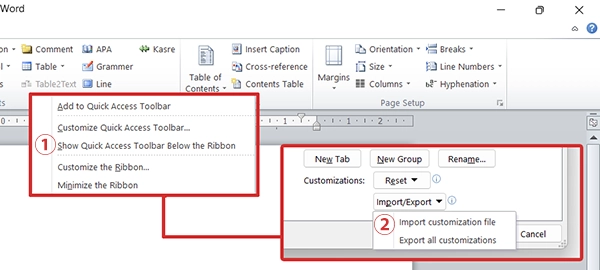
سفارشی کردن نوار ابزار ورد
از این پس مهمترین ابزارهای نگارش پارسی در اختیار شما خواهد بود.
دانلود نوار ابزار سفارشی شده ورد
تنظیمات استایل در ورد
یکی از مهمترین قابلیتهای این نوار ابزار، دسترسی آسان به استایلها (Styles) است. استایل را میتوان به زبان ساده «الگوی آماده قالببندی» دانست. بهجای اینکه هر بار اندازه، رنگ، نوع قلم، فاصله خطوط و سایر ویژگیهای متن را بهصورت دستی تغییر دهید، کافی است یک استایل را انتخاب کنید.
- فایل استایلشیت پارسی ورد را دانلود کنید.
- فایلها را از حالت زیپ خارج کنید و فایل Normal.dotm را کپی کنید.
- روی استارت در ویندوز کلیک کنید و عبارت %userprofile% را کپی کنید و کلید Enter را بزنید.
- در پوشه باز شده مسیر AppData\Roaming\Microsoft\Templates را پیدا کنید.
- همه فایلهای برنامه ورد که باز شده را ببندید و Normal.dotm را در این پوشه Paste کنید.
اگر از قبل فایلی با نام مشابه وجود دارد فایل قدیمی را پاک کنید. از این به بعد همه استایلهای فایلهای جدیدی که با ورد باز میکنید فارسی و مرتب است.
فراخوانی استایلهای جدید به فایلهای قدیمی
ابزار Organizer یک ابزار کاربردی و بسیار مهم است که مطاق معمول سازندگان برنامه Word آن را در یک هزارتوی عجیب قایم کردهاند. ابتدا براساس آموزش سفارشی کردن نوار ابزار ورد باید توار ابزار خود را بهینه کنید. حالا Organizer در تب اصلی و خانه شما در دسترس است. روی دکمه Organizer کلیک کنید و استایلهای استاندارد را از بخش سمت راست یعنی نرمال به بخش سمت چپ یعنی فایلی که باز کرده اید منتقل کنید. دقت کنید اگر این کار را برعکس انجام دهید همه چیز را خراب کرده اید.
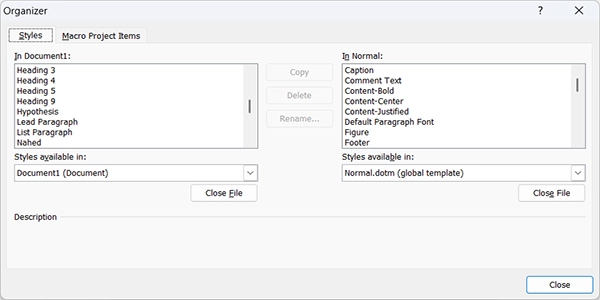
فراخوانی استایلهای جدید به فایلهای قدیمی ورد
فرض کنید تمامی هیدرهای سطح یک Header 1 باید با قلم ۱۴ نازنین باشد یا باید به یک سبک مشخصی تغییر کند. ممکن است تمایل داشته باشید استایل نرمال شما روی تنظیمات خاصی قرار گیرد. راهکار بسیار ساده است.
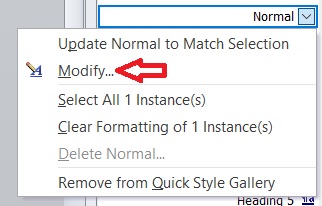
تغییر دادن استایلهای ورد به صورت دلخواه
از لیست استایلهای موجود، روی علامت فلش کوچک ∨ کلیک کرده و گزینه Modify را انتخاب کنید.
در دیالوگ باز شده تغییرات مورد نظر را اعمال کنید.
همچنین در پایین دیالوگ باز شده روی دکمه Format کلیک کرده و Paragraph را انتخاب کنید.
در این دیالوگ جدید تنظیمات بیشتری در اختیار شما قرار میگیرد.
کاربرد سبکهای فارسی در نگارش فارسی ورد
در فایل استاندارد شده که دانلود کرده اید برای هر منظور سبک مناسبی طراحی شده است.
- برای سرآیند جداول از استایل Table استفاده کنید.
- برای زیرنویس شکلها از استایل Figure استفاده کنید.
- جهت تنظیم خود تصاویر از استایل Picture استفاده کنید.
- برای تیترهای اصلی از استایل Heading 1 استفاده کنید.
- متن اصلی را با همان استایل نرمال بنویسید.
هر ایراد، اشکال و پرسشی در زمینه تنظیمات استایل در ورد دارید کافی است در زیر همین متن قسمت دیدگاهها بپرسید تا برای همیشه آن را حل کنم.
فهرست مطالب خودکار
یکی از مهمترین بخشهای تنظیم پایان نامه در ورد، ایجاد فهرست مطالب خودکار است. این ویژگی باعث میشود که تیترها و عناوین بهصورت خودکار شمارهگذاری شده و در یک فهرست مرتب نمایش داده شوند. برای ایجاد فهرست مطالب خودکار مراحل زیر را انجام دهید:
تمامی عناوین و سرفصلهای پایان نامه را با استفاده از سبکهای استاندارد ورد «Heading 1، Heading 2 و Heading 3» تنظیم کنید.
برای این کار، عنوان فصلها را به Heading 1، زیرعنوانهای هر فصل را به Heading 2 و زیربخشهای جزئیتر را به Heading 3 اختصاص دهید.
به تب References بروید. سپس گزینه Table of Contents را انتخاب کنید. از میان قالبهای پیشنهادی، یکی از مدلهای آماده را انتخاب کنید تا فهرست بهصورت خودکار ایجاد شود.هر زمان که تغییری در عناوین، شماره صفحات یا ترتیب فصول ایجاد کردید، کافی است روی Update Table کلیک کنید.
میتوانید گزینه Update page numbers only را برای بهروزرسانی شماره صفحات یا Update entire table را برای بهروزرسانی کامل فهرست انتخاب کنید.
اگر میخواهید ظاهر فهرست را تغییر دهید، روی فهرست کلیک راست کرده و گزینه Modify را انتخاب کنید.
میتوانید فونت، اندازه متن و فاصله خطوط را تنظیم کنید تا با سایر بخشهای پایاننامه هماهنگ شود.
فهرست شکلها
برای تنظیم فهرست شکلها به صورت خودکار ابتدا باید یک کپشن Caption و سپس دو سبک style بسازیم.
براساس دستورات مربوط به تنظیمات استایل در ورد رجوع کنید و استایلهای استاندارد را دانلود کنید.
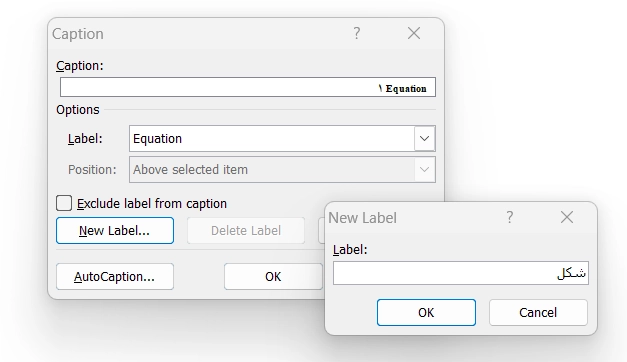
فهرست شکلها در ورد
- جاییکه میخواهید توضیح شکل را بنویسید کلیک کند.
- وارد زبانه References شوید و از بخش Captions بر روی Insert Caption کلیک کنید.
- یا اینکه بر روی شکل راست کلیک کرده و گزینه Insert caption را انتخاب کنید.
- اگر برای نخستین بار است که تنظیمات را انجام میدهید در دیالوگ باز شده مطابق شکل زیر دکمه New Label را انتخاب کنید.
- در کادر باز شده برچسب مورد نظرتان را در قسمت Label تایپ کنید و بر روی دکمه OK کلیک کنید.
- اکنون از کشویی قسمت Label گزینه شکل را انتخاب کنید و بر روی دکمه OK کلیک کنید.
- اولین برچسب شکل به صورت شکل ۱- درج شده است و میتوانید جلوی آن توضیحات بیشتری بنویسید.
تنظیمات بیشتر برچسب شکلها
نکته ۱: بالانویس بودن یا زیرنویس بودن برچسب شکل
- بهتر است عنوان هر شکل زیر آن شکل زیرنویس شود و شکلها را بالانویس نکنید.
- با این وجود در قسمت Position در شکل بالا میتوانید بالانویس بودن یا زیرنویس بودن برچسب را انتخاب کنید.
نکته ۲: شمارهگذاری برچسب شکل
- برچسب شکلها به صورت پیش فرض براساس اعداد تنظیم شده است
- اگر میخواهید به جای اعداد از الفبا برای شمارهگذاری استفاده کنید روی دکمه Numbering… کلیک کنید.
طراحی سبک شکلها
طراحی سبک style برای شکلها را جدی بگیرید. ما دو سبک یکی برای خود شکل و یکی برای برچسب شکل درست میکنیم.
سبک مربوط به خود شکل را Picture و سبک مربوط به برچسب شکل را Figure نامگذاری میکنیم.
افزودن فهرست شکلها
بعد از اینکه کپشن همه شکل ها را وارد کردید حالا در جاییکه میخواهید فهرست شکلها را درست کنید کلیک کنید.
وارد زبانه References شوید و از بخش Captions بر روی Insert Table of Figures کلیک کنید.
از پنجره Insert Table of figures و از قسمت Caption Label، برچسب مورد نظر را روی شکل تنظیم کنید.
فهرست شکلها ایجاد میشود.
هر زمان تغییری در متن و برچسبها دادید کل متن را انتخاب کرده و دکمه F9 را بزنید.
برای تنظیم فهرست جداول در ورد به صورت خودکار و نامگذاری آنها به صورت اتوماتیک ابتدا باید یک کپشن Caption و سپس دو سبک style بسازیم. ایجاد فهرست جدولها به صورت خودکار در برنامه ورد نیازمند گامهای سادهای است که آنها را تشریح کردهام.
به طور کلی هیچگاه از جدول برای طراحی فضای قالب ورد استفاده نکنید. استفاده از سطرها و ستونهای زیاد برای انتظام بخشهای مختلف سایت صحیح نیست و باید از استایلهای مناسب استفاده کنید. برای تنظیم فهرست جدولها به صورت خودکار ابتدا باید یک کپشن Caption و سپس یک سبک style بسازیم. به تنظیمات استایل در ورد رجوع کنید و استایلهای استاندارد را دانلود کنید.
فهرست جداول در ورد
برای ایجاد فهرست جدولها به صورت خودکار در برنامه ورد گامهای زیر را بردارید:
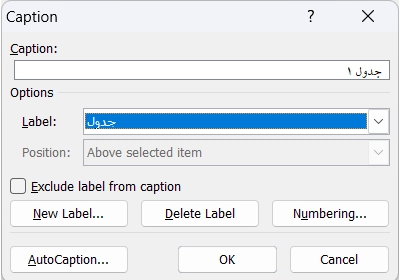
فهرست جداول در ورد
- جاییکه میخواهید سرآیند و عنوان جدول را بنویسید کلیک کند.
- وارد زبانه References شوید و از بخش Captions بر روی Insert Caption کلیک کنید.
- یا اینکه بر روی جدول راست کلیک کرده و گزینه Insert caption را انتخاب کنید.
- اگر برای نخستین بار است که تنظیمات را انجام میدهید در دیالوگ باز شده مطابق شکل زیر دکمه New Label را انتخاب کنید.
- در کادر باز شده برچسب مورد نظرتان (در این مثال بنویسید جدول) را در قسمت Label تایپ کنید و بر روی دکمه OK کلیک کنید.
- اکنون از کشویی قسمت Label گزینه جدول را انتخاب کنید و بر روی دکمه OK کلیک کنید.
- اولین برچسب شکل به صورت جدول ۱- درج شده است و میتوانید جلوی آن توضیحات بیشتری بنویسید.
طراحی سبک جداول
طراحی سبک style برای جدولها را جدی بگیرید. ما دو سبک یکی برای برچسب جدول و یکی برای متن درن جدول درست میکنیم.
سبک مربوط به جدول را Table و سبک مربوط به متن جدول را Bort نامگذاری میکنیم.
افزودن فهرست جداول
بعد از اینکه کپشن همه جدول ها را وارد کردید حالا در جاییکه میخواهید فهرست جداول را درست کنید کلیک کنید.
وارد زبانه References شوید و از بخش Captions بر روی Insert Table of Figures کلیک کنید.
از پنجره Insert Table of figures و از قسمت Caption Label، برچسب مورد نظر را روی جدول تنظیم کنید.
فهرست جداول ایجاد میشود.
هر زمان تغییری در متن و برچسبها دادید کل متن را انتخاب کرده و دکمه F9 را بزنید.
ویژگیهای عمومی جدول و دستکاری آنها
نکته ۱: بالانویس بودن یا زیرنویس بودن برچسب جدول
- بهتر است عنوان هر جدول بالای آن جدول نوشته شود شود.
- با این وجود در قسمت Position در شکل بالا میتوانید بالانویس بودن یا زیرنویس بودن برچسب را انتخاب کنید.
نکته ۲: شمارهگذاری برچسب جدول
- برچسب جداول به صورت پیش فرض براساس اعداد تنظیم شده است
- اگر میخواهید به جای اعداد از الفبا برای شمارهگذاری استفاده کنید روی دکمه Numbering… کلیک کنید.
شمارهگذاری صفحات در ورد
شمارهگذاری صحیح صفحات یکی از مراحل ضروری تنظیم پایاننامه است. معمولاً صفحات مقدماتی (مانند چکیده، فهرست مطالب و تقدیر و تشکر) با شمارهگذاری جداگانه و صفحات اصلی از فصل اول با شماره ۱ آغاز میشوند.
مراحل شمارهگذاری صفحات در ورد عبارت است از:
- ایجاد بخش مجزا (Section Break): در پایان صفحات مقدماتی، از مسیر Layout > Breaks > Next Page یک بخش جدید ایجاد کنید.
- شمارهگذاری صفحات مقدماتی: از مسیر Insert > Page Number > Format Page Numbers فرمت دلخواه را انتخاب کرده و شمارهگذاری را از ۱ آغاز کنید.
- شمارهگذاری صفحات اصلی: در ابتدای فصل اول، دوباره Format Page Numbers را انتخاب کرده، فرمت اعداد را روی ۱، ۲، ۳ … قرار دهید و گزینه Start at 1 را فعال کنید.
- حذف شماره از صفحه اول فصلها: در بخش Header & Footer گزینه Different First Page را فعال کنید تا شماره صفحه در اولین صفحه هر فصل نمایش داده نشود.
با استفاده از Section Break میتوانید برای بخشهای مختلف پایاننامه شمارهگذاری مستقل و مطابق استانداردهای دانشگاهی ایجاد کنید.
فارسی کردن اعداد در ورد
فارسی کردن اعداد در نرمافزار ورد (Word) زمانیکه میخواهید هم اعداد فارسی و هم اعداد انگلیسی در متن داشته باشید بسیار ساده است. برای انجام این تنظیمات باید وارد منوی تنظیمات پیشرفته شوید و گزینه اعداد را براساس زمینه انتخاب کنید. این موضوع بویژه برای نوشتن انواع مقاله علمی به زبان فارسی اهمیت بسیار زیادی دارد.
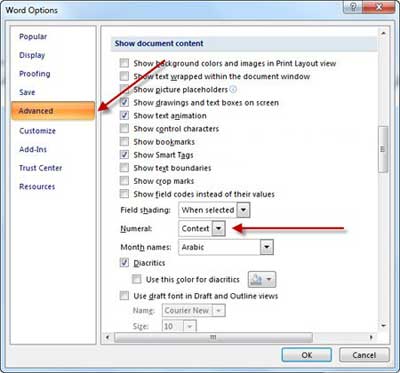
پارسی کردن اعداد در نسخه ۲۰۰۷ به بعد
- روی گزینه File (در نسخه ۲۰۰۷ آرم MS) کلیک کنید تا پنجره Word Options باز شود.
- وارد بخش Advanced شوید.
- بخش Show Document Content را پیدا کنید.
- گزینه Numeral را روی Contex تنظیم کنید.
به اینترتیب اعداد فارسی نمایش داده خواهند شد.
تنظیمات فهرست منابع
پس از درج استنادهای درونمتنی، باید فهرست کامل منابع در پایان پایاننامه ایجاد شود. برای این کار، نشانگر را در انتهای سند قرار دهید، به تب References بروید و از بخش Bibliography یکی از گزینههای Bibliography یا Works Cited را انتخاب کنید. ورد براساس منابع ثبتشده، فهرست منابع را بهصورت خودکار ایجاد میکند.
استنادهای پایاننامه معمولاً در دو بخش تنظیم میشوند: استناد درونمتنی که نام نویسنده و سال انتشار منبع را در متن نشان میدهد و فهرست منابع پایانمتنی که اطلاعات کامل منابع را در انتهای سند ارائه میکند. در نگارش پایاننامهها، شیوه APA بیش از سایر شیوههای استناددهی مورد استفاده قرار میگیرد؛ بااینحال، دانشجو باید شیوهنامه دانشگاه یا مؤسسه آموزشی خود را نیز بررسی کند. آموزش کامل تنظیم استنادهای درونمتنی و فهرست منابع براساس APA در صفحه «فهرست منابع» ارائه شده است.
در صورت افزودن، حذف یا اصلاح منابع، روی فهرست منابع کلیک کرده و گزینه Update Citations and Bibliography را انتخاب کنید تا آخرین تغییرات در فهرست اعمال شود. در پایان، باید میان استنادهای درونمتنی و فهرست منابع تطابق کامل وجود داشته باشد. هر منبعی که در متن به آن استناد شده است، باید در فهرست منابع پایانمتنی نیز درج شود. همچنین نباید منبعی در فهرست پایانی وجود داشته باشد که در متن پایاننامه از آن استفاده نشده است.
نام نویسندگان، سال انتشار، عنوان اثر، مشخصات مجله یا ناشر و شناسههای الکترونیکی منابع را با دقت بررسی کنید. سپس فهرست منابع را دوباره بهروزرسانی کنید تا همه تغییرات نهایی در سند اعمال شود.
بررسی نهایی تنظیمات پایاننامه
پس از پایان تنظیمات، متن پایاننامه باید از نظر املایی، نگارشی و دستوری بررسی شود. برای شناسایی برخی خطاهای تایپی میتوانید به تب Review بروید و از ابزار Spelling & Grammar یا Editor استفاده کنید. البته ابزارهای ورد همه خطاهای زبان فارسی را بهدرستی تشخیص نمیدهند؛ بنابراین بازخوانی دقیق متن ضروری است.
پیشنهاد میشود پایاننامه چند مرتبه و در فاصلههای زمانی مختلف مطالعه شود. بازبینی متن توسط استاد راهنما یا فردی مسلط به نگارش علمی نیز میتواند به شناسایی خطاهای مفهومی، نگارشی و ساختاری کمک کند.
در مرحله نهایی، شماره صفحات، شماره فصلها، عنوانها، جدولها، شکلها و بخشهای مختلف سند را بررسی کنید. شمارهگذاری صفحات مقدماتی و متن اصلی باید با شیوهنامه دانشگاه هماهنگ باشد و هیچ صفحهای بدون شماره یا با شماره تکراری باقی نماند.
پس از آخرین تغییرات، فهرست مطالب را بهروزرسانی کنید. برای این کار، روی فهرست مطالب کلیک کرده و گزینه Update Table را انتخاب کنید. در صورت تغییر عنوانها یا شماره صفحات، بهتر است گزینه بهروزرسانی کامل فهرست انتخاب شود.
سخن پایانی
تنظیمات پایاننامه در ورد تنها به انتخاب فونت و تعیین حاشیه صفحات محدود نمیشود؛ بلکه مجموعهای از اقدامات هماهنگ شامل تعریف سبک عنوانها، شمارهگذاری صفحات، تنظیم فهرستها، درج استنادهای درونمتنی، تدوین فهرست منابع و کنترل نهایی ساختار سند است. استفاده صحیح از ابزارهای خودکار ورد، علاوه بر افزایش سرعت و دقت، از بروز ناهماهنگی در بخشهای مختلف پایاننامه جلوگیری میکند. در پایان، فایل را براساس شیوهنامه دانشگاه بازبینی کنید، فهرست مطالب و منابع را بهروزرسانی نمایید، یک نسخه پشتیبان نگه دارید و پیش از تحویل، خروجی نهایی را در قالب PDF نیز بررسی کنید.
گردآوری و نگارش: پژوهشکده پارسمدیر.
 نگارنده: پشتیبانی پارسمدیر |