
تحلیل آماری با اکسل (Statistical Analysis in Excel) روشی ساده و کاربردی برای ارائه آمار توصیفی، آمار استنباطی و پردازش دادههای پژوهشی است. توابع اکسل و فرمولنویسی در این نرمافزار افزون بر انجام محاسبات ریاضی، امکانات متنوعی برای انواع تحلیل آماری و نگارش فصل چهار پایاننامه در اختیار پژوهشگران قرار میدهد. ازاینرو، تسلط بر قابلیتهای آماری اکسل میتواند نگارش فصل چهارم پایاننامه را بسیار سادهتر و دقیقتر کند.
کاربرد اکسل در تحلیل آماری
اکسل یکی از پرکاربردترین نرمافزارها برای مدیریت دادههای پژوهشی است. پژوهشگران میتوانند دادههای خام را در قالب جدول سازماندهی کنند، خطاهای ورود اطلاعات را شناسایی نمایند، شاخصهای آماری را محاسبه کنند و نتایج را در قالب نمودارهای حرفهای ارائه دهند. بسیاری از خروجیهای موردنیاز فصل چهارم پایاننامه، مانند جداول توصیفی، نمودارها و محاسبات اولیه، بهسادگی با اکسل قابل تهیه هستند.
مهمترین کاربردهای اکسل در پژوهش عبارتاند از:
- ورود، ویرایش و پاکسازی دادهها
- محاسبه آمار توصیفی
- ترسیم نمودارهای آماری
- انجام تحلیل همبستگی و رگرسیون
- اجرای آزمونهای آماری پایه
- بهینهسازی مدلها و حل مسائل تصمیمگیری
هسته اصلی محاسبات در اکسل، توابع و فرمولها هستند. پژوهشگران با استفاده از توابع آماری، منطقی، ریاضی و متنی میتوانند انواع محاسبات را بر روی دادهها انجام دهند. فرمولنویسی صحیح علاوه بر کاهش خطاهای محاسباتی، سرعت تحلیل دادهها را نیز افزایش میدهد.
برخی از پرکاربردترین توابع آماری شامل AVERAGE، MEDIAN، MODE، STDEV، VAR، COUNT و COUNTIF هستند که در تهیه جداول آماری فصل چهارم پایاننامه کاربرد فراوانی دارند.
آمار توصیفی در اکسل
آمار توصیفی نخستین گام در تحلیل دادههای پژوهشی و نگارش فصل چهارم پایاننامه است. پیش از آزمون فرضیهها، لازم است ویژگیهای دادهها با شاخصهایی مانند میانگین، میانه، نما، انحراف معیار، واریانس، کمینه، بیشینه و دامنه تغییرات بررسی شوند. نرمافزار اکسل با استفاده از توابع آماری و افزونه Analysis ToolPak این امکان را فراهم میکند که پژوهشگران بدون نیاز به نرمافزارهای تخصصی، جدولهای آمار توصیفی را بهسرعت تهیه و دادههای خود را از نظر توزیع و کیفیت بررسی کنند.
اکسل علاوه بر محاسبه شاخصهای مرکزی و پراکندگی، قابلیت ترسیم نمودارهایی مانند هیستوگرام، نمودار ستونی و جعبهای را نیز در اختیار پژوهشگران قرار میدهد. این امکانات برای بررسی اولیه دادهها، شناسایی مقادیر پرت و آمادهسازی اطلاعات پیش از ورود به نرمافزارهایی مانند SPSS، SmartPLS و AMOS بسیار مفید هستند. به همین دلیل، بسیاری از پژوهشگران مدیریت از اکسل بهعنوان نخستین ابزار تحلیل آماری در فرآیند انجام پایاننامه و نگارش فصل چهارم استفاده میکنند.
افزونه Analysis ToolPak
افزونه Analysis ToolPak در خود نرمافزار اکسل وجود دارد و نیازی به نصب برنامه خاصی ندارد.
- روی زبانه File کلیک کنید و گزینه Options را انتخاب کنید تا کادر Excel Options باز شود.
- در کادر Excel Options روی Add-ins کلیک کنید.
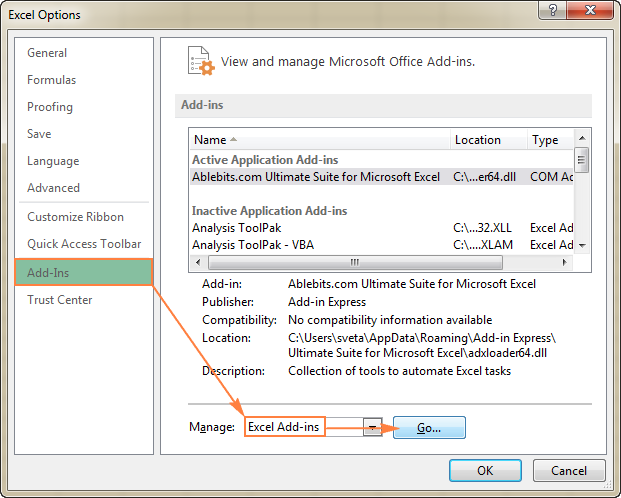
کادر افزونههای اکسل Add-ins
- در منوی کشویی قسمت Manage گزینه Excel Add-ins را انتخاب کرده و دکمه Go را فشار دهید.
- در کادر ظاهر شده تیک Analysis ToolPak را فعال کنید و دکمه OK را فشار دهید.
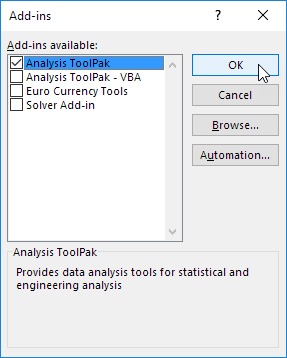
افزونه Analysis ToolPak
اکنون اگر به زبانه Data بروید آیکون Data Analysis را خواهید دید.
با استفاده از Data Analysis میتوانید انواع آزمون میانگین جامعه را انجام دهید. آزمون تی تک نمونه، تی-مستقل، تی-زوجی، آنالیز واریانس یک عاملی و چندعاملی از طریق این افزونه قابل انجام است. همینطور با افزونه Data Analysis میتوانید آزمون رگرسیون و همبستگی را انجام دهید.
افزونه Solver
افزونه Solver یکی از ابزارهای پیشرفته اکسل برای حل مسائل بهینهسازی است. این افزونه مقدار بهینه یک متغیر را با توجه به محدودیتها و تابع هدف محاسبه میکند. کاربرد این افزونه در پژوهشهای مدیریت و مهندسی صنایع شامل تحقیق در عملیات، برنامهریزی خطی و روش بهترین-بدترین است.
مهمترین کاربردهای Solver عبارتاند از:
- حل مسائل برنامهریزی خطی
- برنامهریزی غیرخطی
- برنامهریزی عدد صحیح
- مسائل تخصیص منابع
- تحلیل سناریوهای تصمیمگیری
- اجرای روش بهترین–بدترین (Best-Worst Method)
افزونه Solver در خود نرمافزار اکسل وجود دارد و نیازی به نصب برنامه خاصی ندارد.
- روی زبانه File کلیک کنید و گزینه Options را انتخاب کنید تا کادر Excel Options باز شود.
- در کادر Excel Options روی Add-ins کلیک کنید.
کادر افزونههای اکسل Add-ins
- در منوی کشویی قسمت Manage گزینه Excel Add-ins را انتخاب کرده و دکمه Go را فشار دهید.
- در کادر ظاهر شده تیک Solver Add-in را فعال کنید و دکمه OK را فشار دهید.
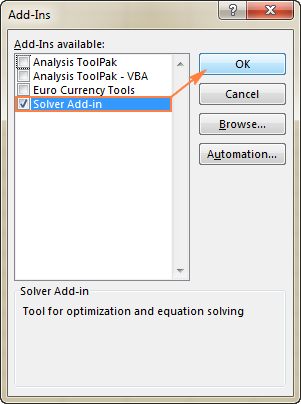
فعال کردن افزونه Solver اکسل
اکنون اگر به زبانه Data بروید آیکون Solver را خواهید دید.
سالور Solver یک افزونه Add-in کاربردی در اکسل است. به این معنی که یکی از امکانات جانبی نرمافزار است و برنامهای است که بر روی اکسل سوار شده و توسط آن میتوان
اکسل یا SPSS؟
اکسل برای ورود دادهها، پاکسازی اطلاعات، تهیه جداول و انجام تحلیلهای آماری پایه بسیار مناسب است؛ اما برای تحلیلهای پیشرفته مانند تحلیل عاملی، مدلسازی معادلات ساختاری، تحلیل چندمتغیره و آزمونهای پیچیده، استفاده از نرمافزارهایی مانند SPSS، SmartPLS، AMOS یا LISREL توصیه میشود. در عمل، بسیاری از پژوهشگران ابتدا دادههای خود را در اکسل آماده کرده و سپس برای تحلیلهای تخصصی به سایر نرمافزارهای آماری منتقل میکنند.
سالور یک افزونه کاربردی در نرمافزار اکسل است که برای حل مسائل برنامهریزی خطی کاربرد زیادی دارد. این افزونه به صورت پیش فرض در نرمافزار اکسل وجود دارد و نیازی به نصب مجدد یا دانلود فایل خاصی ندارد. پس از فعالسازی آن به سادگی میتوان وتوابع محدودیت را در حل کرد و برنامههای درسی را انجام داد. برای کار با این افزونه دانش تخصصی زیادی لازم نیست و کافی است تا مقدمات کار با نرمافزار اکسل را بلد باشید. با چند خط کدنویسی ساده انواع مسائل خطی در اکسل قابل انجام میشود. انعطافپذیری این افزونه نیز بسیار زیاد است و امکان تعریف متغیرهای متعددی در آن وجود دارد.
سخن پایانی
اکسل تنها یک نرمافزار صفحهگسترده نیست، بلکه ابزاری قدرتمند برای مدیریت و تحلیل دادههای پژوهشی به شمار میآید. آشنایی با توابع اکسل، فرمولنویسی، افزونه Analysis ToolPak و افزونه Solver به دانشجویان کارشناسی ارشد و دکتری کمک میکند بخش قابلتوجهی از تحلیلهای موردنیاز فصل چهارم پایاننامه را با سرعت و دقت بیشتری انجام دهند. یادگیری این قابلیتها، نخستین گام برای ورود به تحلیلهای آماری پیشرفته و پژوهش حرفهای است.
منبع: حبیبی، آرش؛ سرآبادانی، مونا. آموزش کاربردی SPSS. ناروندانش.
 نگارنده: پشتیبانی پارسمدیر |